Qu'est ce que Joomla?
Joomla! est un système de gestion de contenu libre, open source et gratuit. Il est écrit en PHP et utilise une base de données MySQL. Joomla! inclut des fonctionnalités telles que des flux RSS, des news, une version imprimable des pages, des blogs, des sondages, des recherches. Joomla! est sous licence GNU GPL.
Joomla est un système de gestion de contenu (CMS) open source, utilisé pour créer des sites Web et des applications en ligne. Il est gratuit et extensible qui est séparé en modèles frontaux et modèles back-end (administrateur).
Pour quoi Joomla ?
Malgré ce qui peut être dit, Joomla est intuitif et rapide à prendre en main comme l’atteste cette expérience (/news-joomea/creer-un-puissant-site-internet-en- 32min-avec-joomla.html) que j’ai réalisé en vidéo. De plus, cela ne va qu’en s’améliorant avec la nouvelle version de Joomla (Cf. Joomla 3 mise sur une meilleure expérience utilisateur (/le-cms-joomla/joomla-30-misesur-une-meilleure experience utilisateur.html)). Par conséquent, avec un peu de travail, de la recherche voire un soutien (Nous sommes là (/component/kunena/entrypage? defaultmenu=144&Itemid=144) !), l’appréhension du
CMS Joomla est très rapide et permet à tout à chacun d’être autonome avec son site Internet (le moyen) pour bien gérer sa communication web (la finalité).
Si vous êtes à l’aise sur Internet, entendez par là si vous savez faire une recherche sur Google et savez utiliser votre ordinateur (Mac / PC), alors Joomla est à votre portée et vous serez à même de contrôler voire de centraliser toute votre stratégie webmarketing. De mon point de vue, avec Joomla, l’idée est d’internaliser sa stratégie webmarketing (/le-cms-joomla/pourquoiinternaliser-sa-strategie-internet.html).
Installation locale vs. installation distante
- Une installation locale vous permettra :
● d’installer Joomla sur votre PC, eh oui c’est possible ! Comment ? c’est justement ce que nous allons détailler dans la suite du document
● de vous faire la main en toute tranquillité, à la maison, sans nécessité d’être connecté à Internet
● de gérer un environnement de travail que vous maîtrisez complètement ; vous ne dépendez pas d’un hébergeur, c’est vous le patron ! Vous pouvez bricoler, tester et même torturer votre site en toute impunité ! Si plus rien ne marche, ce n’est pas grave, on efface tout et on recommence.
Database − MySQL 5.1 +Web Server −
- WAMP (Windows)
- LAMP (Linux)
- XAMP (Multi-platform)
- MAMP (Macintosh)
- Nginx
- Microsoft IIS
Operating System − Cross-platform
Browser Support − IE (Internet Explorer 7), Firefox, Google chrome
SSL (Secure Socket Layer) − A valid security certificate is required for HTTPS
PHP Compatibility − PHP 5.4+ or PHP 5.3.10+
- Une installation distante vous permettra :
● de mettre votre site en ligne, sur Internet ; pour cela il vous faudra un hébergeur
● de le rendre visible par des millions d’internautes ; ça donne des frissons non ?
● enfin de frimer auprès des collègues de bureau, et cela sera tout à fait légitime au vu des heures que vous aurez passées à créer votre site.
A priori, si vous avez réussi à vous procurer ce document c’est que vous êtes déjà équipé d’un PC et d’une connexion Internet, c’est un bon début ! Nous nous orienterons donc d’abord vers une installation de Joomla en local, histoire de se mettre en jambe et de maîtriser la bête !
Lancement de l'installation de Joomla
Nous voilà arrivé au premier moment de vérité, ou comment les mystères de l’installation de Joomla! vont vous être révélés ! En fait il n’y a aucun mystère ! Les développeurs de Joomla! ont tout fait pour que l’installation soit à la fois simple et rapide. Si vous avez correctement configuré votre serveur web, et c’est le cas si vous avez suivi les instructions ci-dessus, l’installation ne vous prendra guère plus d’1
minute, un peu plus si vous voulez lire toutes les pages de l’assistant d’installation.
Avant de commencer vous devez rassembler les informations suivantes:
● Nom du serveur de base de données: localhost
● Nom de l’utilisateur de la base de données: root
● Mot de passe de l’utilisateur de la base de données (aucun):
● Nom de la base de données (au choix)1: sitejoomla
La terminologie Joomla
Avant d’aller plus loin dans la lecture de ce document, voici une liste des termes les plus fréquemment utilisés dans la planète Joomla!, qui vous aidera à mieux appréhender son fonctionnement:
● Article statique: un article statique est une unité de contenu non catégorisée. Pour créer un article statique, vous n’aurez pas besoin de créer une section et une catégorie au préalable.
● Backend / Frontend : le backend est l’arrière-boutique de votre site (l’interface d’administration), le frontend c’est la boutique, ce que voient les visiteurs.
● Composant: c’est une mini application intégrée à votre site Joomla, qui dispose de sa propre interface de configuration dans la console d’administration Joomla. Certains composants sont pré installés, c’est le cas par exemple du composant vote, du composant bandeaux publicitaires ou encore du composant liens Web. D’autres peuvent être facilement installés par la suite (forums, )livre d’or, galerie d’images, gestionnaire de newsletter, gestionnaire de formulaires… et bien d’autres encore).
● Core team (CT): la Core Team est l’équipe de bénévoles en charge du développement du code source et de l’organisation générale du projet Joomla! Elle est à ce jour composée d’une quinzaine de membres (développeurs et anglophones pour l’essentiel).
● Editeur WYSIWYG : comme son nom l’indique, il s’agit d’un éditeur qui va permettre de rédiger et de mettre en forme du texte comme vous le feriez avec un traitement de texte (What You See Is What You Get), sans vous soucier du code html sous-jacent.
● Frontpage : c’est la page d’accueil publique de votre site.
● Mambot : ce sont des morceaux de scripts qui permettent d’automatiser certaines tâches sur votre site Joomla. Par exemple, le mambot de recherche est un script qui permet d’effectuer une recherche sur tout votre site. Autre exemple, le mambot TinyMCE WYSIWYG Editor permettra lui de convertir le texte que vous saisissez dans l’éditeur WYSIWYG en code HTML interprétable par votre navigateur. Dernier exemple, le mambot {mospagebreak} qui permet d’insérer
automatiquement un saut de page à l’endroit où vous le positionnez.
● Module : pour faire simple, un module est un bloc que l’on trouvera généralement autour du corps de la page web, par exemple dans la colonne de gauche ou la colonne de droite de notre site. Certains modules sont pré installés (module de menu principal, module d’identification…), d’autres, le plus souvent associés à des composants (par exemple module affichant une photo aléatoire tiré d’un composant galerie d’images) peuvent être installés ultérieurement.
la création de votre site Joomla
Joomla est un outil très bien conçu, qui répondra à la plupart de vos besoins (et plus!). Le problème sera justement de définir ces besoins, en clair, ce que voulez vous mettre sur votre site. D’ailleurs, la question se pose quel que soit le type d’outil que vous utiliserez pour développer votre site web. Si vous ne savez pas trop dans quelle direction aller:
● prenez un papier, un crayon et esquissez le plan de votre site, cela vous permettra entre autres choses de structurer le contenu de votre site; vous pouvez d’ores et déjà penser en termes de section/catégorie/article (souvenez vous, Mammifères/ Terrestres/ Cochon!)
● certaines parties de votre site devront certainement s’appuyer sur des composants, faites en l’inventaire et voyez ce qui existe sur les différents sites de la communauté Joomla.
● après il faudra organiser l’accès aux ressources de votre site (liens vers les pages de contenu, les composants) via des modules de menu; vous pourrez aussi ajouter des modules, par exemple des modules liés aux composants que vous aurez installés.
● enfin, il y a le template, qui est un élément capital puisque c’est la vitrine de votre site, mais bon, une belle vitrine avec une boutique vide… Installez un template qui se rapproche à peu près de ce que vous recherchez (charte graphique et structure du frontend), vous pourrez vous concentrez sur le contenu de votre site et enfin terminer par la personnalisation du template
Partie Admin de joomla
Accès à la console d’administration
Vous y accédez en tapant http://localhost/sitejoomla/administrator/ 3 dans la barre d’adresse de votre navigateur Vous arrivez sur une page d’identification, où vous devrez utiliser le compte admin et le mot de passe que vous avez choisi à l’Etape 3 de l’installation de Joomla:
La page d’accueil de la console d’administration
Tous les éléments qui composent la page d’accueil de la console d’administration sont des modules administrateur que vous pourrez choisir de dépublier (sauf la barre de menu!) si vous ne souhaitez pas qu’ils soient affichés (Menu Modules > Modules Administrateur). A tout moment vous pouvez retourner sur la page d’accueil de la console d’administration en cliquant sur Accueil tout à gauche de la barre de menus.
● La barre de menus vous permettra de naviguer facilement dans la console d’administration
● La barre d’infos vous indique l’endroit où vous vous trouvez dans la console d’administration
● Le panneau de contrôle affiche des raccourcis vers les différentes parties de la console d’administration.
● La vue par onglets affiche des statistiques sur votre site Joomla (composants installés, derniers articles rédigés…)
Créer des menus
Voici quelques étapes simples pour créer des menus dans Joomla.
Étape 1 – Cliquez sur Menus → Gestionnaire de menus → Ajouter un nouveau menu comme indiqué ci-dessous.

Étape 2 – Après avoir cliqué sur Ajouter un nouveau menu , la page Gestionnaire de menus – Ajouter un menu s’affiche comme indiqué ci-dessous. Ici, nous pouvons ajouter le titre du menu (nom), le type et la description comme indiqué.
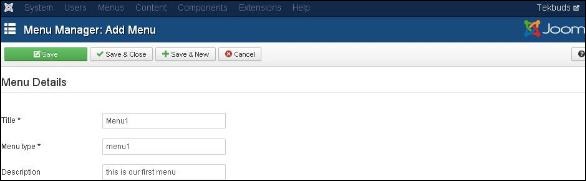
Titre du menu (nom) – Il doit indiquer le titre (nom) du menu.
Type de menu – Le nom du type de menu.
Description – Description du menu.
Étape 3 – Après avoir rempli toutes les informations sur le menu, cliquez sur le bouton Enregistrer . Il enregistre la barre de menus que vous avez créée.
Étape 4 – Nous pouvons également cliquer sur le bouton Enregistrer et fermer . Il enregistre la barre de menus puis ferme l’écran actuel. Enfin, vous obtenez l’écran suivant comme indiqué ci-dessous.
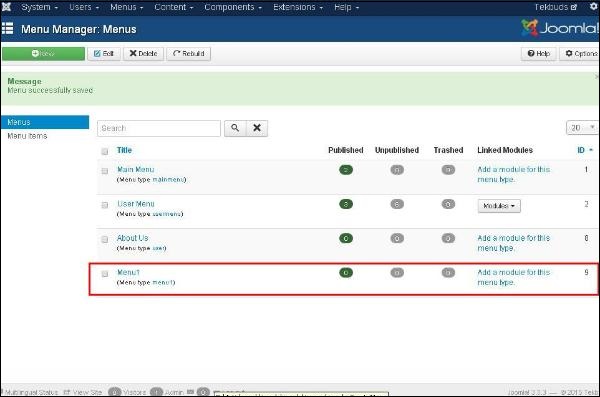
Dans cette page, vous pouvez afficher le nom du menu que vous aviez créé à l’étape précédente.
Étape 5 – Lorsque nous cliquons sur le bouton Enregistrer et nouveau , votre menu est enregistré et il ouvre un nouvel écran de menu de création comme indiqué ci-dessous.
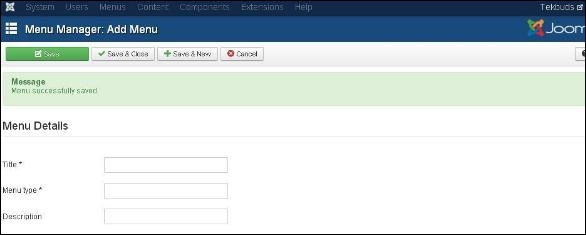
Étape 6 – En utilisant le bouton Annuler , annule l’action de menu de création.
Gestion et ajout d’utilisateurs
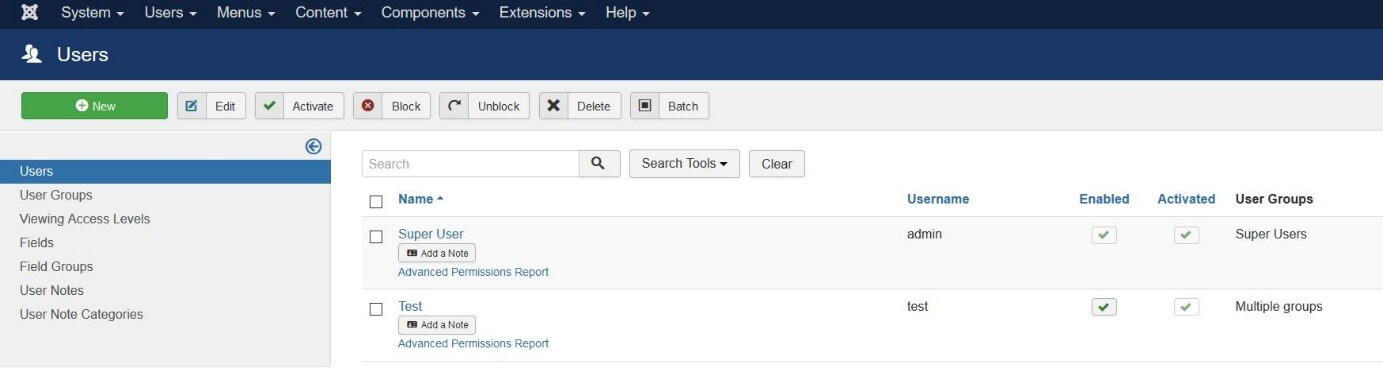
Au terme de l’installation, le compte d’administrateur est l’unique compte d’utilisateur existant. Cependant, d’autres utilisateurs peuvent naturellement participer à la gestion du site ou à la création de contenu, en fonction du type et de l’ampleur du projet. Joomla propose par défaut un modèle d’utilisateur prédéfini et doté d’une position hiérarchique, que vous pouvez modifier à votre gré. Pour cela, cliquez d’abord sur « Utilisateurs », puis sur « Groupes d’utilisateurs » :
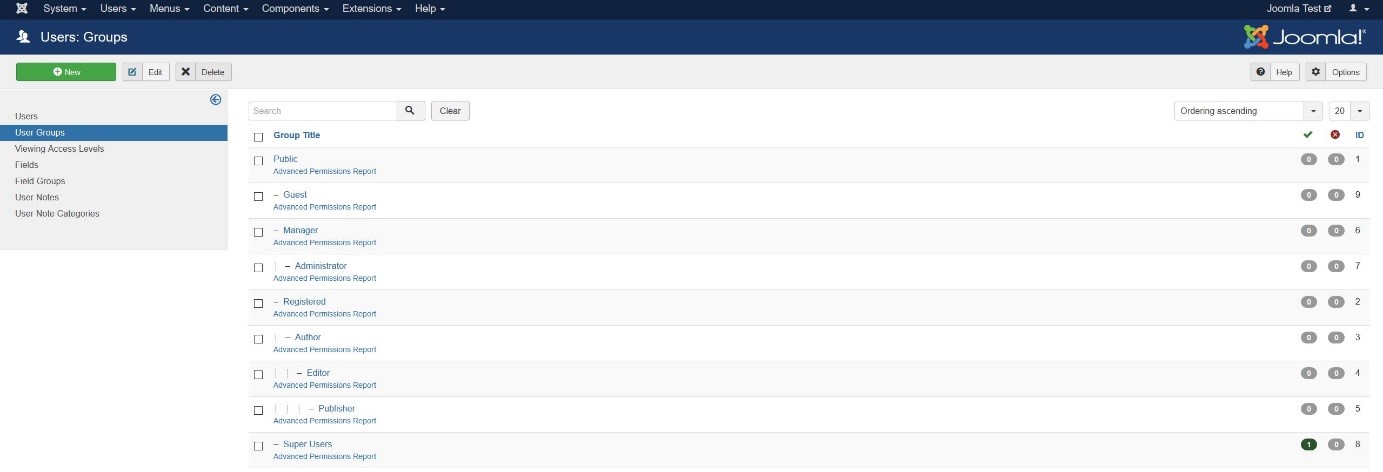
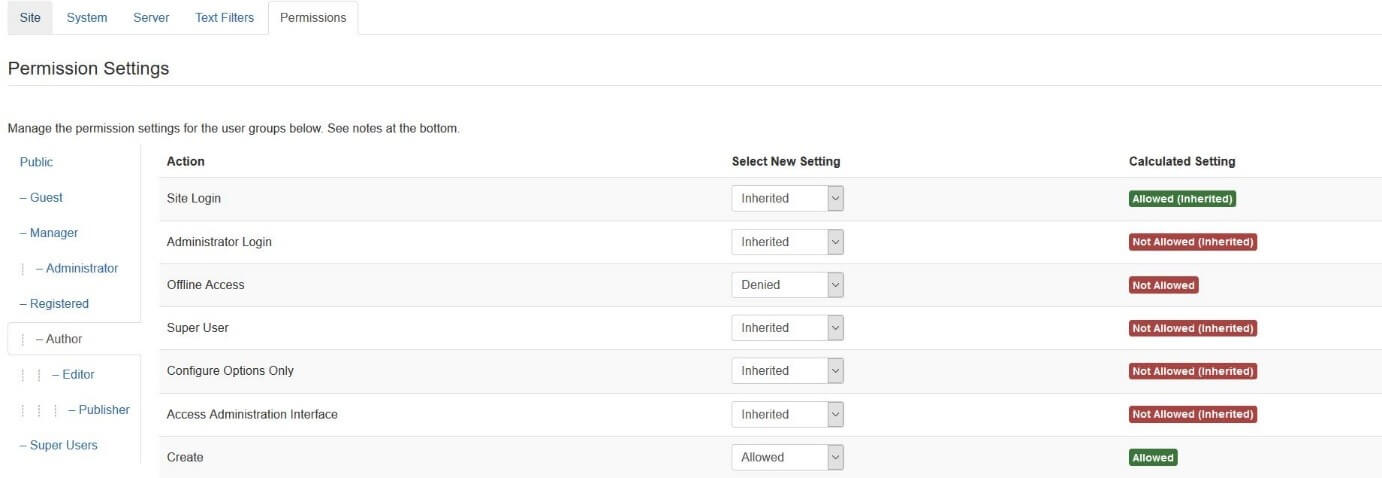
Si vous souhaitez apporter des modifications au modèle par défaut de groupe d’utilisateurs, cochez la case correspondant au groupe dont vous souhaitez modifier les paramètres, « Modifier ». Vous pouvez aussi supprimer complètement un ou plusieurs groupe(s) en utilisant la commande « Supprimer ». Pour configurer lesdroits d’accès attribués aux différents profils d’utilisateur, rendez-vous dans l’onglet « Autorisations » du menu « Configuration » mentionné dans la section précédente. Cliquez sur le groupe ou le sous-groupe à modifier, puis choisissez l’un des trois statuts suivants pour les droits d’accès à l’action concernée :
- hérité : reprise du statut accordé au groupe parent
- autorisé : le groupe d’utilisateurs peut effectuer l’action concernée, indépendamment du statut du groupe parent
- refusé : le groupe d’utilisateurs ne peut pas effectuer l’action concernée, indépendamment du statut du groupe parent
Si les groupes et les droits d’accès attribués vous satisfont, vous pouvez créer de nouveaux utilisateurs et les affecter aux groupes de votre choix. Pour cela, ouvrez le menu « Utilisateurs » et cliquez sur le bouton « Nouveau ». Précisez le nom et le nom d’utilisateur du nouvel utilisateur ainsi qu’une adresse e-mail valide et indiquez dans l’onglet « Groupes attribués » le ou les groupe(s) au(x)quel(s) ce nouveau compte d’utilisateur doit être joint. Appuyez ensuite sur « Enregistrer et fermer » pour créer le compte. Ce compte devrait à présent apparaître à côté du compte d’administrateur (super-utilisateur) dans la liste des utilisateurs.
Intégrer des templates pour votre site Joomla
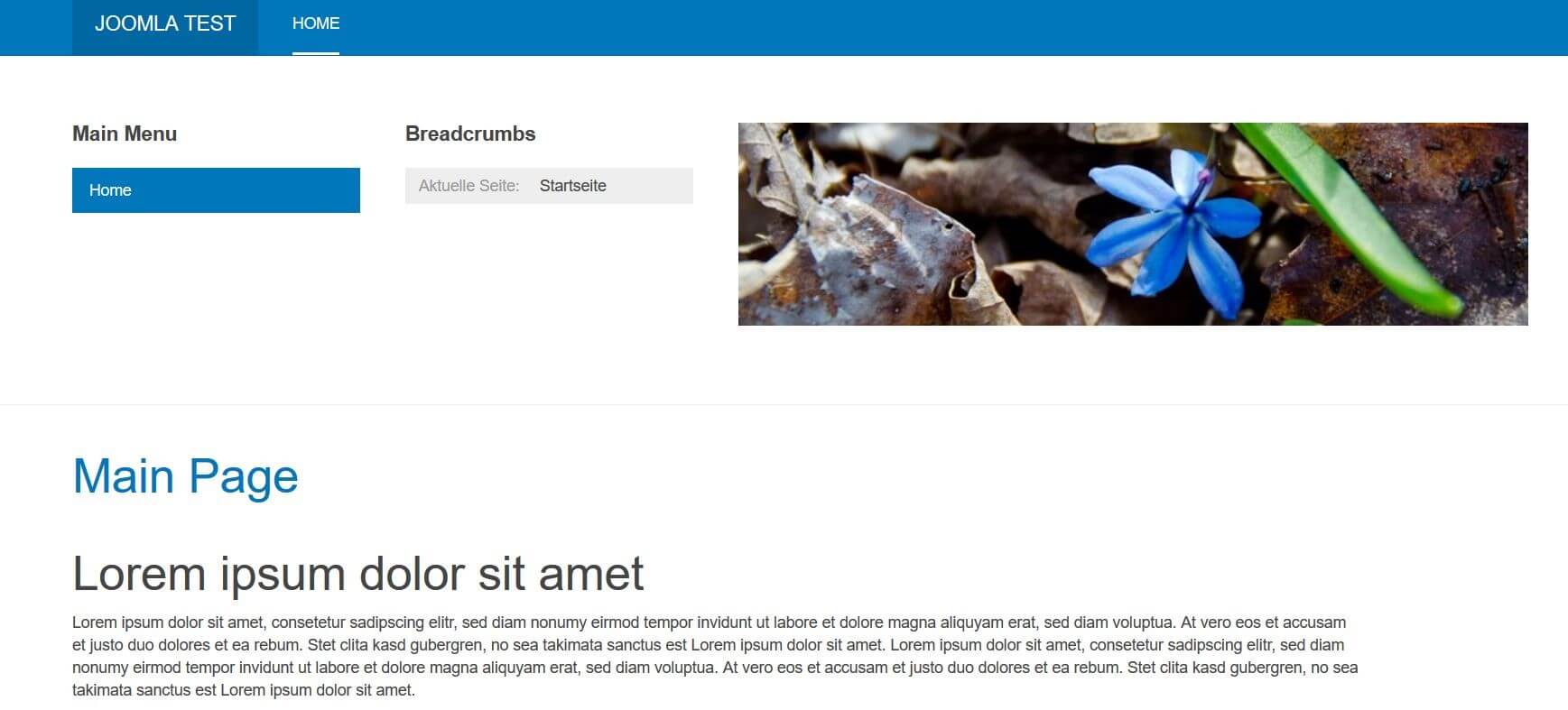
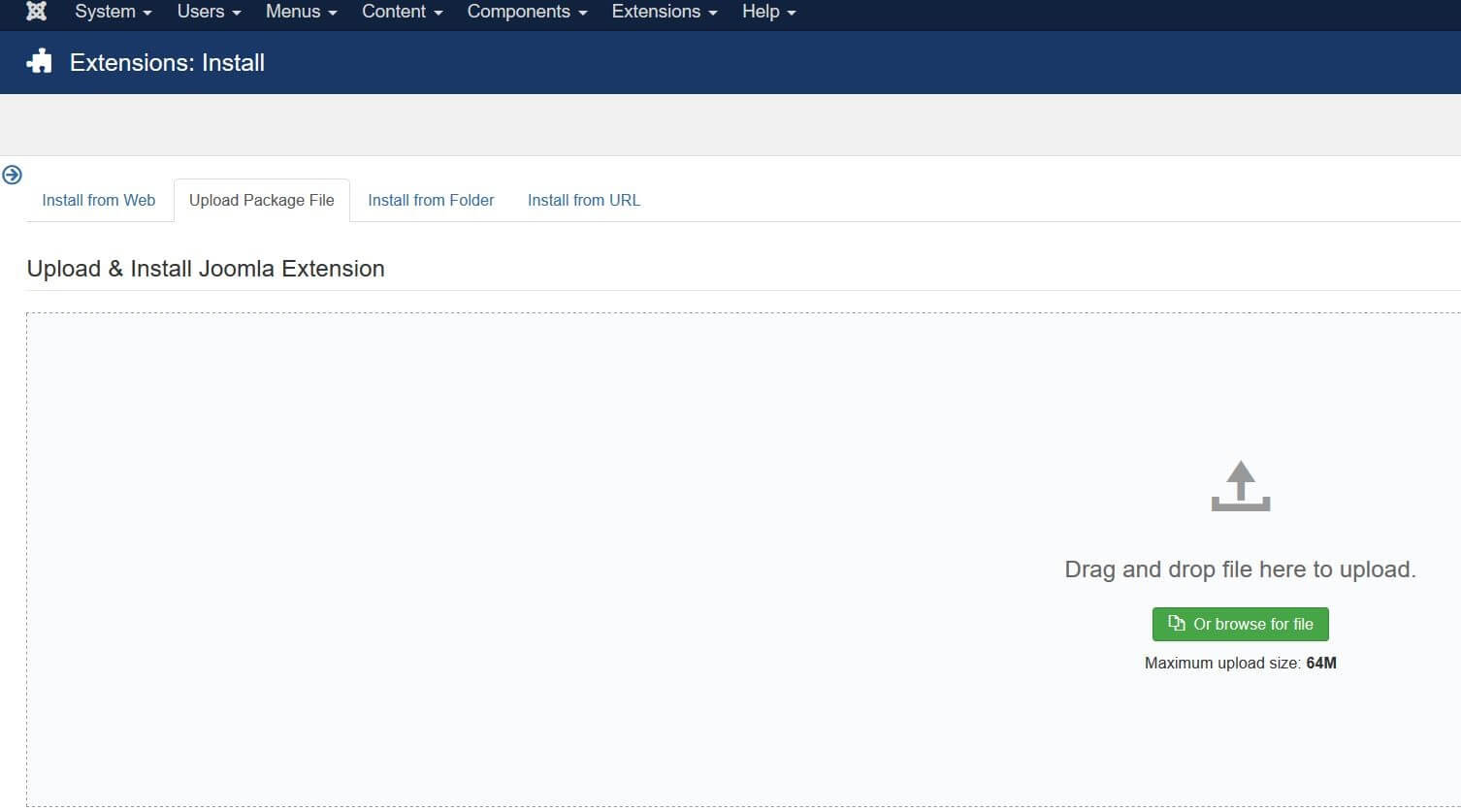
Si vous créez un GSC comme Joomla, vous avez l’avantage de pouvoir accéder à différents modèles de pages (généralement appelés thèmes ou templates). Dans sa version de base, Joomla fournit les templates réactifs Protostar et Beez3, le premier étant sélectionné par défaut. Cependant, si vous possédez un autre template Joomla sur lequel vous souhaitez vous appuyer pour votre projet, vous pouvez l’intégrer à n’importe quel moment depuis votre interface d’administration. Pour ce faire, téléchargez le template, puis appliquez-le en cliquant sur « Install Extensions » dans le centre de contrôle. Cliquez ensuite sur « Upload Package File ». Faites glisser le ou les fichier(s) de template téléchargé(s) dans la zone prévue à cet effet : Joomla lancera automatiquement votre installation.
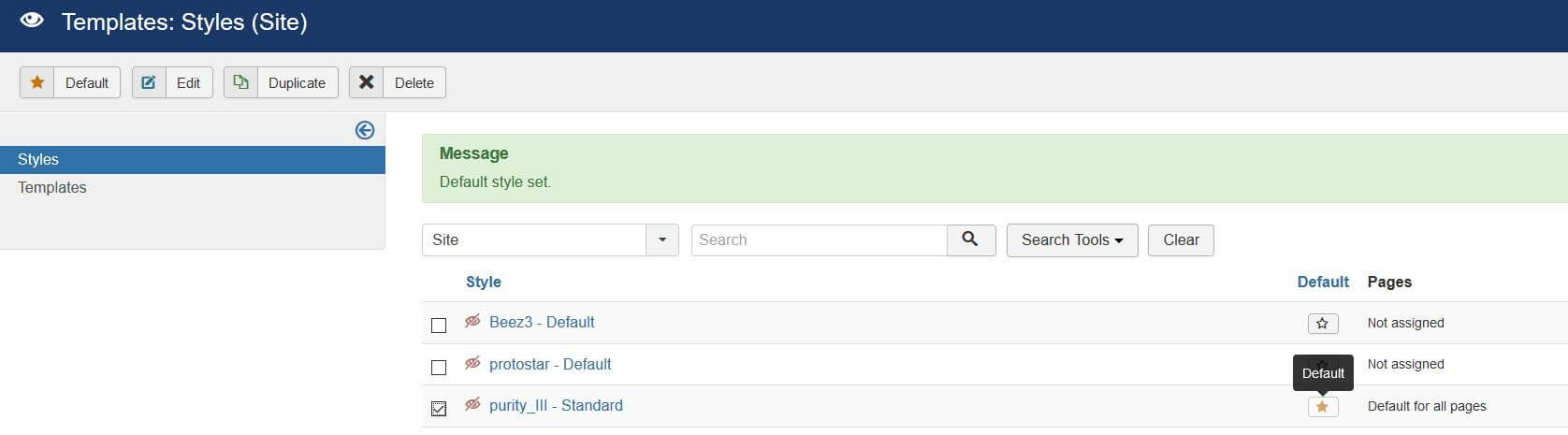
Une fois l’installation terminée, vous retrouverez le template dans le menu du même nom, accessible depuis le centre de contrôle. Pour l’activer, cliquez simplement dans la colonne « Standard » sur l’astérisque correspondant au template. Joomla enverra ensuite une notification de confirmation.
Créer votre première page Joomla ( page d’accueil )
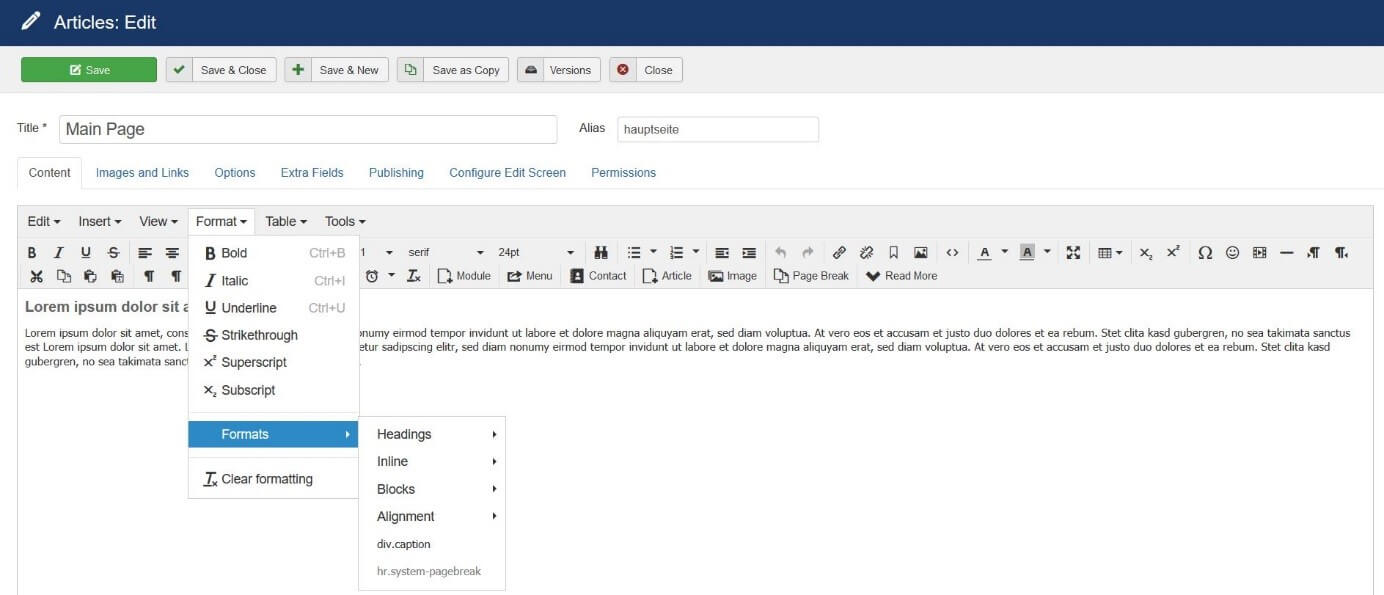
Les pages d’un site Internet Joomla sont désignées sous le nom d’articles. Si vous avez choisi l’option ad hoc lors de l’installation, vous disposez déjà d’une page nommée « Getting Started », dont le contenu est visible lorsque vous consultez votre site. Pour créer la première page réelle de votre propre site Joomla, rendez-vous dans le centre de contrôle et cliquez sur « Nouvel article ». Choisissez un titre pour la page puis ajoutez-y le contenu souhaité en utilisant l’éditeur. Vous pouvez utiliser le bouton « Format » pour formater les titres, la police d’écriture ou les paragraphes. Pour finir, cliquez sur « Enregistrer et fermer » pour générer la page.
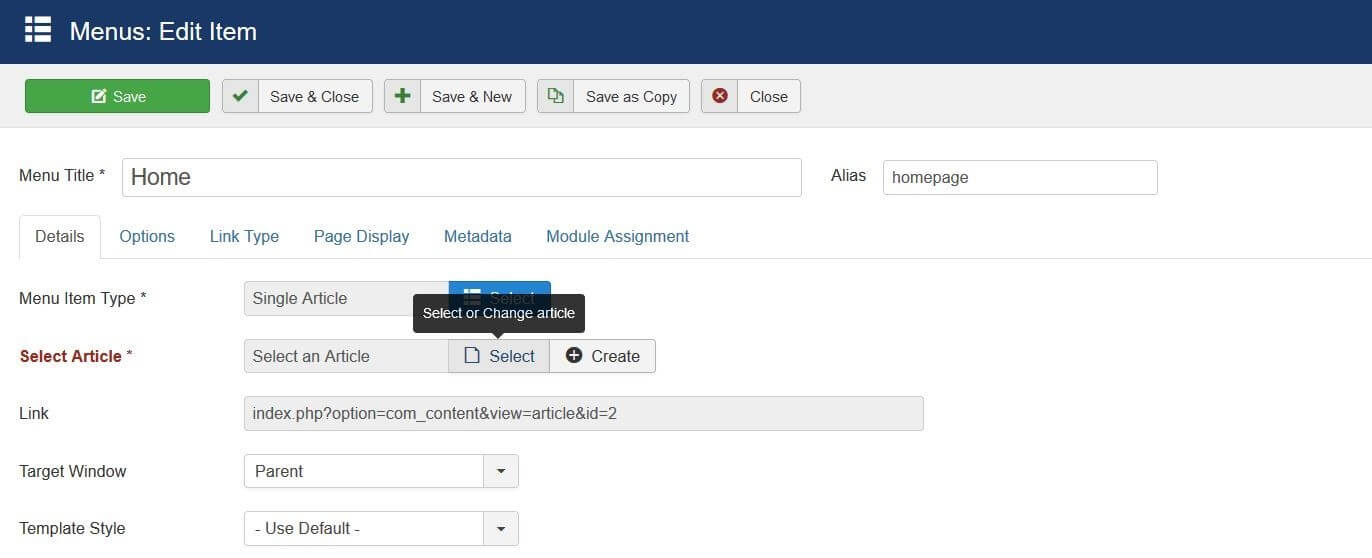
Vous pouvez à tout moment modifier ou supprimer une page Joomla en vous rendant dans la section « Articles ». Si vous souhaitez en faire votre page d’accueil, vous devez vous rendre dans le menu « Menus ». Cliquez d’abord sur « Menu principal », puis sur « Accueil ». C’est là que vous pouvez définir l’article qui constituera la page d’accueil de votre site et apparaîtra dans le menu principal. Dans la ligne « Sélectionner un article », cliquez sur « Sélectionner » puis sur la page que vous avez créée :
Lorsque vous consultez votre site Internet en utilisant la fonction de prévisualisation ou en saisissant son URL dans votre navigateur, vous verrez que le contenu que vous avez créé apparaît directement sur la page d’accueil :