Qu'est ce que WordPress ?
WordPress est un système de gestion de contenu gratuit, libre et open-source. Ce logiciel écrit en PHP repose sur une base de données MySQL et est distribué par la fondation WordPress.org. WordPress est un logiciel destiné à la conception et à la mise à jour dynamique de sites web ou d’applications multimédias.
Cet outil est à la fois très facile d’utilisation, mais également très complet et complexe. Les options disponible sont très variées. Tant bien même une option n’est pas disponible, il y a probablement un plugin qui permet d’ajouter ou modifier des paramètres. Il suffit juste de rajouter des plugins dans le but d’offrir de nouvelles options a WordPress, tel que la notification par email à chaque nouveau commentaire sur un billet du blog, la possibilité d’éditer les commentaires, l’amélioration du système de tag, la traduction du blog …
Les plugins sont développé par la communiqué qui permet ainsi d’ajouter les options de leur choix plus rapidement sans toucher au coeur du logiciel. De plus, cela évite d’imposer une option sur ce CMS qui ne plaira pas à tous les utilisateurs.
Étape bien choisir son hébergeur
Avant de procéder à l’installation manuelle de WordPress, vous avez d’abord besoin d’un nom de domaine pour votre site, que vous pouvez acheter auprès d’un registraire de nom de domaine. Vous devez ensuite choisir votre type d’hébergement.
Les différents types d’hébergement
Vous avez le choix parmi ces différents types d’hébergement :
- l’hébergement mutualisé : c’est la formule la plus abordable avec un niveau de ressources suffisant pour lancer un site en tant qu’indépendant, pour une TPE, une PME ou pour un blog ;
- l’hébergement VPS (Virtual Private Server) : les ressources d’un serveur physique permettent de faire tourner plusieurs serveurs virtuels, cette solution apporte plus de sécurité et de stabilité qu’un type d’hébergement mutualisé mais il demande de configurer son serveur de A à Z ;
- l’hébergement dédié : vous disposez de l’intégralité des ressources allouées pour votre serveur, mais vous devrez vous charger de l’installation et de la configuration des logiciels qui alimentent votre serveur.
À noter que certains hébergeurs proposent des offres conçues spécifiquement pour des sites WordPress. Le coût est un peu plus élevé qu’un hébergement classique mais vous bénéficierez d’une infrastructure plus adaptée, performante et sécurisée.
Pour bien utiliser son logiciel open source en toute sécurité, WordPress demande de respecter les paramètres suivants :
- PHP : version 7.3 ou supérieure,
- MySQL : version 5.6 ou supérieure,
- HTTPS : la prise en charge du protocole HTTPS.
installer WordPress sur son serveur
Il est recommandé d’installer manuellement WordPress sur son serveur, au lieu de passer par une installation automatique proposée par les services d’hébergement, pour plusieurs raisons :
- la maîtrise de la configuration de votre site,
- un plus grand nombre d’options de personnalisation,
- la dernière version à jour de WordPress sera utilisée.
Il est en effet primordial d’avoir un site à jour avec la dernière version de WordPress pour des raisons de sécurité. Si vous préférez installer WordPress automatiquement, sans passer par les étapes techniques que nous vous détaillons ci-dessous, il est possible d’utiliser les modules de gestion de contenu pré-installés proposés par certains hébergeurs comme OVH.
Télécharger WordPress
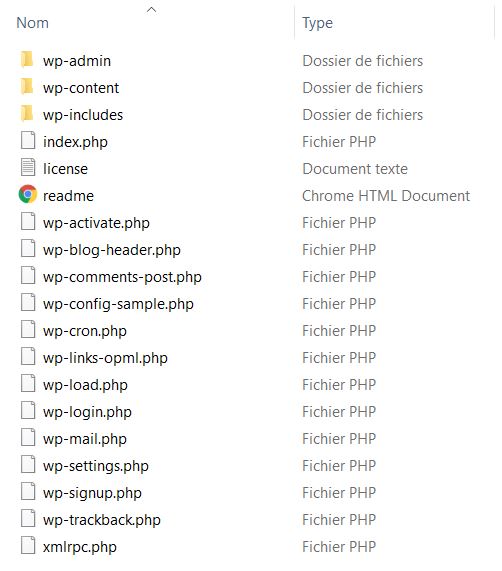
Tout d’abord, téléchargez le dossier WordPress sur votre ordinateur et ouvrez le dossier compressé pour accéder à l’ensemble des fichiers PHP.
Créer une base de données MySQL
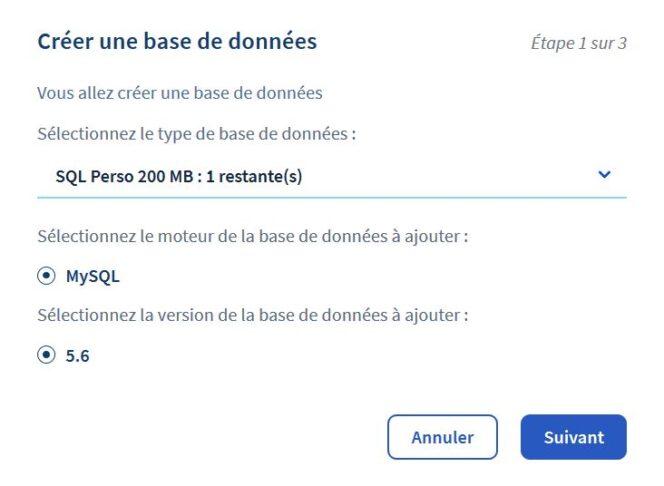
Ensuite, vous devez créer une base de données pour WordPress, qui contient toutes les informations de votre site (les contenus, les modes de réglage, les noms des utilisateurs…) sur votre serveur. Pour cela, connectez-vous sur le site de votre hébergeur et rendez-vous dans la rubrique dédiée aux bases de données. Cliquez sur le bouton Créer une base de données et suivez le guide.
Envoyer les fichiers WordPress sur son serveur
Vous devez avoir installé au préalable un gestionnaire de fichiers, ou client FTP (File Transfer Protocol), sur votre ordinateur. Le plus populaire et simple d’utilisation est sûrement FileZilla (Windows, Mac, Linux).
Dans Filezilla, ouvrez le dossier wordpress depuis votre ordinateur (partie gauche du client FTP) et sélectionnez l’intégralité des fichiers présents à l’intérieur. Celui-ci contient les dossiers wp-admin, wp-content, wp-includes et une quinzaine de fichiers PHP. Il est préférable de transférer uniquement les fichiers du dossier WordPress et non le dossier lui-même, pour éviter que votre site n’apparaisse sur monsite.com/wordpress.
Glissez-déposez votre sélection sur votre site, dans le répertoire de votre choix (dans la partie droite de Filezilla) :
- soit dans le dossier situé à la racine du répertoire : en fonction des hébergeurs, il peut s’agir de public_html (chez O2switch), www (chez OVH) ou htdocs chez d’autres hébergeurs,
- soit dans un sous-répertoire, si vous souhaitez qu’il apparaisse sur un sous-domaine de votre site (ex : monsite.com/blog).
Tableau de bord WordPress
Pour gérer tous les différents utilitaires de WordPress, vous avez besoin d’un panneau de contrôle à partir duquel vous pouvez contrôler et gérer l’ensemble de votre site Web WordPress. Le tableau de bord d’administration de WordPress est également appelé WP Admin Panel. Il agit comme une unité de contrôle, qui consiste en une collection de gadgets qui peuvent vous aider à créer votre site Web avec une apparence et un thème personnalisés.Il est donc essentiel de comprendre ses fonctionnalités et comment vous pouvez l’utiliser en tant qu’utilisateur.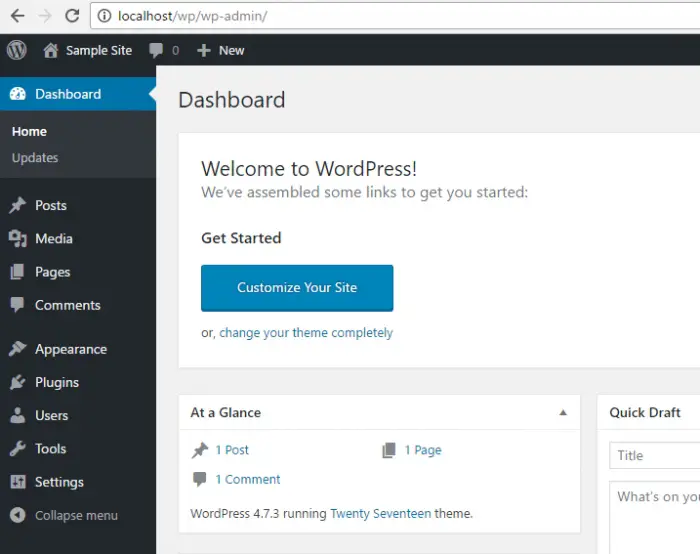
- Barre d’administration supérieure
- Options d’écran
- Bienvenue sur WordPress
- En un coup d’oeil
- Activité
- Brouillon rapide
- Actualités WordPress
- Menu de la barre latérale Admin
Créer un site web ou un blog dans WordPress
Choisir WordPress devient un avantage supplémentaire car:
- Il ne nécessite aucune connaissance technique approfondie.
- Ce sont des fonctionnalités flexibles et évolutives.
- Il convient à tous les types d’utilisateurs.
- Il a un mécanisme d’intégration en douceur.
- Il crée un site réactif qui peut être compatible avec des appareils avec différentes tailles d’écran tels que le téléphone mobile et les onglets.
Noms de domaine et hébergement pour WordPress
Une fois que vous avez décidé de la plate-forme sur laquelle vous souhaitez travailler, la prochaine chose dont vous avez besoin est un nom de domaine et un espace d’hébergement pour apporter votre site Web. Le nom de domaine permettra à vos téléspectateurs d’accéder à votre site avec le nom unique de votre site Web, et d’autre part, l’hébergement donne un espace où votre site réside sur un serveur et s’assure que votre site Web se charge rapidement et en douceur sans tomber en panne pendant les heures.
Modèle / thème de site Web
Une fois que vous avez installé WordPress, vous verrez un site simple. Pour le rendre plus robuste et intelligent, plein de contenu, vous devez définir les thèmes les plus appropriés qui correspondent à vos intentions. Cela devient utile pour ajouter un aspect visuellement attrayant à la page d’accueil et aux autres pages de votre site Web.
Pour implémenter cela, connectez-vous à votre WordPress, et vous pourrez voir le premier écran sur votre tableau de bord. Une fois connecté, vous pouvez accéder à 150 thèmes gratuits. Vous trouverez l’option de thème dans le menu Apparence .
Une fois que vous avez cliqué sur cette option de thème, cela vous mènera à un autre écran où vous pouvez voir des boîtes de forme carrée avec des thèmes installés individuellement. Pour ajouter un nouveau thème, cliquez sur le bouton “Ajouter un nouveau” en haut de cette page. Il vous dirigera vers une autre page où vous pourrez voir les miniatures de tous les thèmes qui sont gratuits à installer.
Créer de nouvelles pages et articles
Une fois que vous avez choisi un thème, la prochaine chose que vous devez faire est d’ajouter des pages à votre site Web. Pour ce faire, vous devez aller dans “Pages”> choisir l’ option “Ajouter nouveau” . Il y a divers composants de cette nouvelle page, créant un écran qui sera discuté séparément dans un autre chapitre.
De même, vous pouvez également ajouter du contenu en accédant à l’ option “Messages”> “Ajouter un nouveau” . Assurez-vous d’actualiser le site Web après chaque mise à jour à partir du tableau de bord WordPress afin que les modifications enregistrées soient reflétées sur votre site Web.
Les Articles de WordPress
“Posts” est un composant de WordPress qui permet aux utilisateurs de WordPress d’inscrire un blog ainsi que de le publier sur le site associé. Ces articles sont répertoriés par ordre décroissant sur la page d’accueil du site Web ou du blog.
Comment ajouter un nouvel article dans WordPress?
Voici les étapes pour ajouter de nouveaux articles à WordPress:
- Pour ajouter une nouvelle publication sur votre site Web via WordPress, vous devez vous connecter au compte WordPress.
- Là, vous verrez le menu de la barre latérale d’administration sur la gauche.
- Accédez aux articles du menu et choisissez Ajouter nouveau .
- Vous verrez maintenant un nouvel écran où vous aurez la possibilité d’ajouter un titre et un contenu pour votre page Web.
- Il y a deux composants principaux de cet écran:
- Titre: où vous pouvez insérer le titre de votre message
- Contenu: où vous inscrirez le contenu de votre message. Cela peut être fait de deux manières différentes:
- Le mode visuel est l’endroit où vous pouvez écrire dans un format normal à l’aide de l’ éditeur WYSIWYG .
- Le mode texte est l’endroit où vous pouvez écrire au format HTML comme vous l’écrivez dans le Bloc-notes Windows.

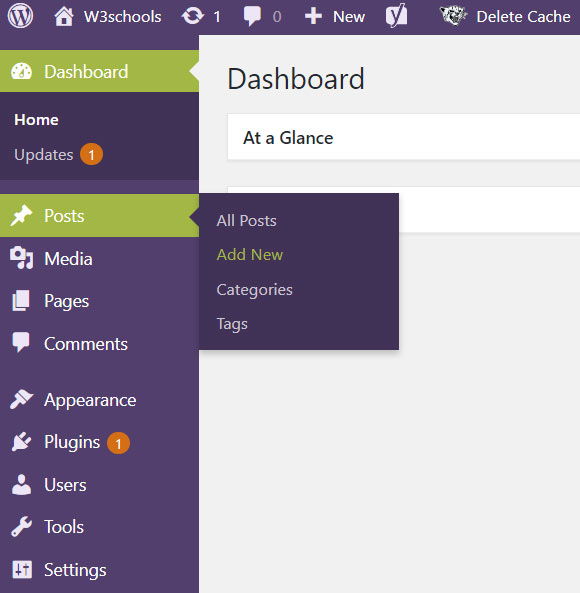
Publier un nouvel article dans wordpress
Une fois que vous avez créé du contenu pour votre blog ou votre site et que vous avez configuré tous les formats et autres balises, la prochaine chose que vous devez faire est de publier le contenu.
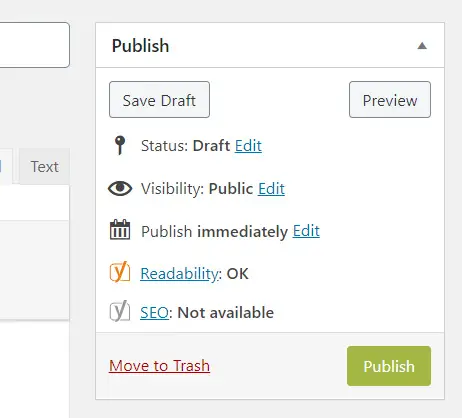
Pour cela, vous devez cliquer sur le bouton Publier pour publier le message souhaité. Ce bouton sera disponible sur le côté droit du panneau.
Voici la liste des composants qui se trouve dans la section Publier:
- Enregistrer le brouillon – est utilisé pour enregistrer le message en tant que brouillon.
- Aperçu – est utilisé pour prévisualiser votre publication avant la publication.
- Déplacer vers la corbeille – est utilisé pour supprimer le message.
- Statut – est utilisé pour modifier le statut de votre message, qu’il soit publié, en attente ou en cours de brouillon de réviseur.
- Visibilité – est utilisé pour modifier la visibilité du message en public, privé ou protégé par mot de passe.
- Publié – est utilisé pour modifier la date et l’heure de publication.
Page WordPress
Quelles sont les page dans wordpress?
La création de pages sur votre site Web est similaire à celle de l’incorporation de publications dans WordPress. Les pages peuvent être définies comme un ensemble collectif de contenu statique qui ne modifie pas ses informations d’affichage de manière dynamique pendant l’exécution du site Web. Apprenons maintenant à ajouter ou à créer une page dans WordPress.
Comment ajouter une nouvelle page dans WordPress?
Voici les étapes pour ajouter de nouvelles pages dans WordPress, et cela revient à ajouter de nouveaux articles:
- Pour ajouter une nouvelle publication sur votre site Web via WordPress, vous devez vous connecter au compte WordPress.
- Vous verrez maintenant l’écran du tableau de bord.
- Sur le côté gauche de votre tableau de bord, vous verrez le menu de la barre latérale Admin.
- Accédez aux pages du menu et choisissez Ajouter nouveau .
- Vous verrez maintenant un nouvel écran où vous aurez la possibilité d’ajouter un titre et un contenu pour votre page Web.
- Il y a deux composants principaux de cet écran:
- Titre: où vous pouvez insérer le titre de votre page
- Contenu: où vous inscrirez le contenu de votre page. Cela peut être fait de deux manières différentes:
- Le mode visuel est l’endroit où vous pouvez écrire dans un format normal à l’aide de l’ éditeur WYSIWYG .
- Le mode texte est l’endroit où vous pouvez écrire au format HTML comme vous l’écrivez dans le Bloc-notes Windows.
Qu’est-ce qu’un éditeur WYSIWYG?
L’éditeur WYSIWYG a des capacités similaires à celles d’un traitement de texte, qui est une interface principale où vous pouvez rédiger et mettre en forme votre contenu. Les différents boutons qu’il contient pour modifier la mise en forme sont Gras, Italique, Grève de mots, Liste à puces, Liste de numéros, Citation en bloc, Alignement à gauche, à droite, Justifier, Ajouter un lien, Bouton bascule d’écriture sans distraction, Barre d’outils de basculement, et ligne horizontale
Catégorie WordPress
Comment créer des catégorie dans WordPress?
Pour créer de nouvelles catégories dans WordPress, vous devez suivre les étapes mentionnées ci-dessous:
- Accédez à votre tableau de bord WordPress.
- Accédez au menu “Articles”> “Catégories”.
- Dans le volet gauche de la fenêtre de votre page, vous verrez un onglet qui vous permettra de créer des catégories. Là, vous devez remplir le nom de la catégorie, suivi de la description de la catégorie dans la zone de texte, et lorsque toutes les informations sont alimentées, vous devez appuyer sur le bouton “Ajouter une nouvelle” catégorie.
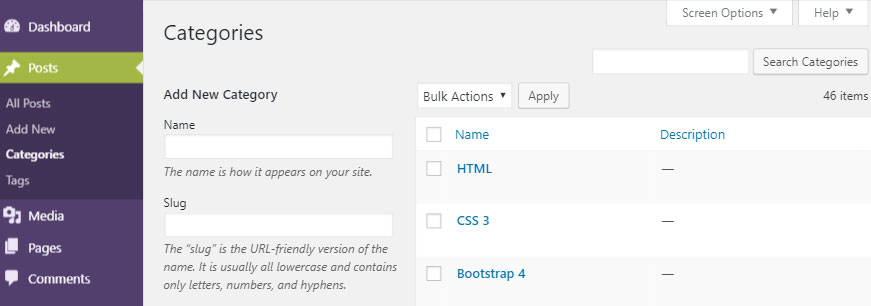
Composant pour ajouter une catégorie
- Nom : c’est là que vous nommerez la catégorie, qui sera unique.
- Slug : est implémenté dans votre URL pour afficher votre catégorie.
- Parent : est l’endroit où vous pouvez ajouter des sous-catégories en attribuant votre catégorie ou n’en sélectionner aucune, cette sélection est facultative.
- Description: sont également facultatifs. Ici, on vous donne une zone de texte pour mettre une brève description de votre catégorie.
Modification et suppression d’une catégorie
Pour éditer une catégorie, il faut aller dans le menu “Articles”> “Catégories”. Maintenant, passez votre souris sur la catégorie pour l’édition ainsi que la suppression selon votre souhait.
Tag WordPress
Comment inclure des balise dans votre article wordpress?
Les étapes pour inclure des balises dans vos messages sont les suivantes:
- Connectez-vous à WordPress et accédez à votre tableau de bord.
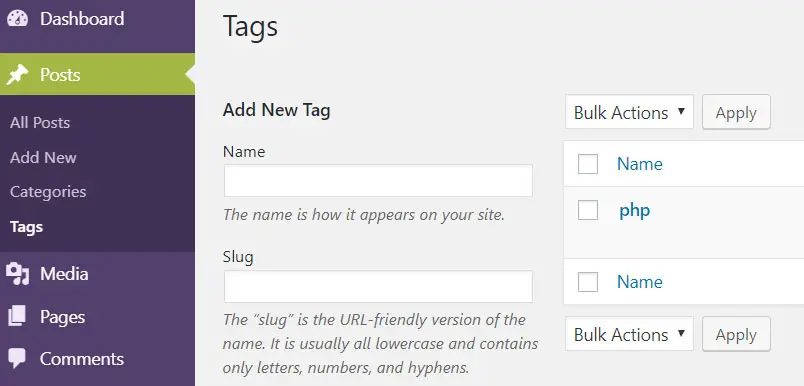
- À partir de là, vous devez accéder aux messages> Tags .
- Vous verrez maintenant un nouvel écran qui sera la page “Tags”.
- À partir de cette page, vous devez remplir tous les champs obligatoires décrits ci-dessous:
- Nom : c’est là que vous nommerez la catégorie, qui sera unique.
- Slug : est implémenté dans votre URL pour afficher votre catégorie.
- Description : sont également facultatifs. Ici, on vous donne une zone de texte pour mettre une brève description de votre catégorie.
- Après avoir inséré toutes les informations ci-dessus, vous devez cliquer sur le bouton ” Ajouter une nouvelle balise “.
- Cela amènera la balise nouvellement créée sur le côté droit de la page, que vous pouvez voir sur votre écran.
Utilisateurs WordPress
Créer et géré les rôles de l’utilisateurs WordPress
WordPress utilise le concept de rôles attribués à l’aide des utilisateurs, ce qui donne au propriétaire du site la possibilité de contrôler ce que les utilisateurs peuvent ou ne peuvent pas effectuer sur le site. Le propriétaire du site peut gérer l’accès des utilisateurs à différents rôles tels que la rédaction et la modification d’articles, la création d’articles et de pages, la gestion des catégories, le contrôle des commentaires, la gestion des plugins, la gestion des thèmes et la gestion de chaque utilisateur.
Rôles d’utilisateur WordPress
L’administrateur attribue différents rôles à différents types d’utilisateurs. WordPress autorise les types d’utilisateurs suivants:
- Administrateur : c’est celui qui a l’entière autorité sur le site Web, de l’ajout de nouveaux articles à la suppression des articles existants. L’administrateur peut modifier l’apparence et l’apparence actuelles du site, ainsi que les mots de passe et autres détails du compte.
- Les éditeurs sont ceux qui s’occupent de la création de contenu pour un site. Ils ont le droit adéquat d’ajouter, de supprimer, de publier ou de modifier différents articles et leurs commentaires associés.
- Les auteurs sont ceux qui créent, suppriment, publient, modifient et téléchargent du contenu tel que des fichiers, des vidéos et des textes. Ils ont également le droit de supprimer leurs messages, même lorsqu’ils sont publiés. La catégorisation de leurs publications et l’ajout de balises peuvent également être effectuées par eux. Mais ils ne sont pas autorisés à ajouter des pages ou à les modifier.
- Les contributeurs n’ont pas le droit de rendre publics leurs publications, leur contenu ou leur page. Ils envoient généralement leur message à l’administrateur pour examen. Ils ne possèdent même pas le droit de télécharger des fichiers tels que des images ou des vidéos sur leurs publications.
- Les abonnés sont abonnés à votre site et peuvent se connecter et mettre à jour leur profil ainsi que lire tous les messages publics. En outre, ils peuvent mettre à jour leurs mots de passe et autres détails sur les abonnés.
- Les abonnés n’ont aucun droit et ne peuvent lire ou commenter que différents articles. Ils sont signés pour recevoir le site et publier des notifications.
- Visionneuse : ne peut lire ou commenter qu’un article.
Commentaires WordPress
Activation et desactivations des commentaires dans wordpress
L’ajout de commentaires dans WordPress permet aux visiteurs d’avoir une conversation ou de fournir des commentaires qui, une fois approuvés par l’administrateur, rendent un commentaire visible. Voici les étapes nécessaires à suivre pour ajouter des commentaires à vos articles de blog.
- Connectez-vous à votre tableau de bord WordPress.
- Naviguez maintenant vers le menu “Pages”> “Toutes les pages”.
- Choisissez n’importe quelle page dans la liste d’écran Page et cliquez pour l’ouvrir.
- Maintenant, dans le coin supérieur droit, vous verrez une liste déroulante “Options d’écran”.
- À partir de là, cochez la case Discussion et commentaires
- Cela vous permettra de visualiser la boîte de discussion et de commentaire en bas de votre page.
Il existe une autre façon d’activer la zone de commentaire.
- Accédez à votre tableau de bord> Paramètres.
- Dans le menu Paramètres, choisissez la discussion.
- Vous verrez maintenant un écran de paramètres de discussion.
- De là, vous pouvez choisir “Autoriser les gens à publier des commentaires sur de nouveaux articles”.
En suivant les deux étapes ci-dessus, si vous décochez ou supprimez la coche de la case à cocher, votre option de commentaire sera automatiquement désactivée. De plus, il existe une autre option nommée «Autoriser les rétroliens et les pingbacks sur cette page». Cela permet aux téléspectateurs de cingler et de suivre les actions des téléspectateurs.
Mise à jour WordPress
- Raisons de sécurité: WordPress a beaucoup de bogues et de vulnérabilités qui se retrouvent régulièrement. Ils constituent plus ou moins une menace pour les données des utilisateurs de WordPress. Par conséquent, les mises à jour de WordPress sont obligatoires car ces correctifs mis à jour corrigent constamment de nombreux problèmes de sécurité et erreurs, ce qui rend difficile pour les pirates de pénétrer votre site.
- De nouvelles fonctionnalités et fonctionnalités sont ajoutées à chaque nouvelle version mise à jour. La nouvelle intégration se fait avec efficacité dans les fonctionnalités ou avec des fonctionnalités améliorées.
- Vitesse: l’ optimisation est un facteur essentiel à l’ère d’Internet d’aujourd’hui, et les mises à jour rendront votre site Web plus rapide. Et qui veut un site lent, de toute façon?
- Compatibilité avec les outils et la technologie modernes: avec le rythme rapide du changement technologique, votre outil doit être conforme aux attentes de la norme et de l’utilisateur que WordPress fait.
Processus de mise à jour en toute sécurité d’un site WordPress
- Sauvegardez votre site: la première étape à suivre est de vous assurer que les données de votre site sont stockées en toute sécurité quelque part, car si la mise à jour a mal tourné, cela n’affectera pas le contenu et vous fournira une option de restauration de l’ancienne version de votre site à partir de une sauvegarde particulière.
- Désactivez le cache: Ensuite, il ne vous reste plus qu’à vérifier si le plugin de cache est activé ou non; Si oui, désactivez-les au moment de la mise à jour. La mise en cache modifie la façon dont votre site fonctionne sur le back-end pour améliorer les performances de votre site.
Mises à jour WordPress
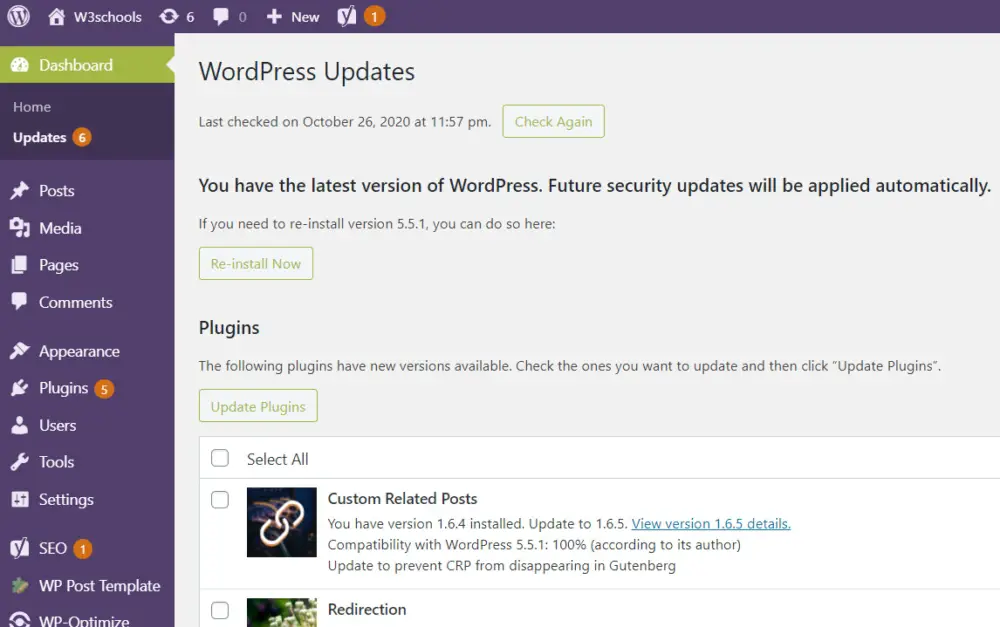
- Accédez à votre page d’administration WordPress principale. Si vous n’êtes pas déjà connecté, vous pouvez être invité à vous connecter à votre compte WordPress.
- La dernière version de WordPress fournit une page pour mettre à jour les fichiers , les bases de données , les plugins et les thèmes .
- Accédez à la page de mise à jour de WordPress sous le menu du tableau de bord . Les instructions relatives à la sauvegarde sont données sur cette page.
- Sur cette page, si une mise à jour est en attente, vous serez invité par WordPress. Suivez les instructions pour le mettre à jour manuellement.

Optimisation WordPress
Facteur de performance optimisé
Il existe une variété de facteurs qui affectent les performances d’un site ou d’un blog basé sur WordPress. Ces facteurs incluent le type d’hébergement et d’environnement d’hébergement, le nombre de serveurs utilisés, la configuration WordPress, la capacité matérielle, la version du logiciel, le nombre de graphiques et sa taille. Comprenons chacun d’eux.
- Hébergement virtuel et serveurs dédiés: Dans un tel scénario d’hébergement, vous contrôlerez votre propre serveur. Le serveur peut être un serveur dédié ou une collection de plusieurs serveurs virtuels avec le même matériel physique.
- Nombre de serveurs: lorsque vous devez faire face à des conditions de trafic très importantes, il peut être nécessaire d’utiliser plusieurs serveurs. La base de données de WordPress peut être facilement déplacée vers un autre serveur et n’a besoin que d’une petite modification dans le fichier de configuration.
- Performances matérielles: le potentiel de votre matériel aura un impact énorme sur les performances de votre site. Les différents facteurs affectant sont le nombre de processeurs, la vitesse du processeur, la disponibilité de la mémoire et l’espace disque.
- Distance géographique: la distance entre vos serveurs et les visiteurs du site Web a également un impact sur les performances de WordPress. Un réseau de diffusion de contenu (CDN) peut refléter des fichiers statiques (comme des images) dans diverses régions géographiques afin que votre site soit toujours disponible indépendamment de tout sinistre et puisse fonctionner correctement.
- Charge du serveur: la quantité de trafic sur le serveur et sa gestion ou sa configuration pour gérer une telle charge auront un impact considérable. Le trafic offensif et les attaques telles que la connexion MITM, la liaison d’image, les attaques Brute Force ou les attaques DoS peuvent augmenter la charge du serveur. Par conséquent, il est essentiel d’identifier puis de bloquer ces attaques.
- Version et performances du logiciel: assurez-vous que vous disposez du logiciel le plus récent et que vous êtes à jour car les mises à jour sont essentielles, car les mises à niveau logicielles sont accompagnées de corrections de bogues et améliorent les performances.
- Taille de vos fichiers graphiques et multimédias: assurez-vous que vos images et publications sont optimisées pour le Web, ce qui consommera efficacement la bande passante de l’utilisateur et augmentera votre classement dans les moteurs de recherche.
Techniques d’amélioration des performances du site WordPress
L’optimisation peut être effectuée côte à côte avec ces méthodes simples, que vous pouvez rapidement et directement affecter les performances. Ceux-ci sont:
- Tout d’abord, vous pouvez réduire le nombre de plugins pour votre site. Vous devez supprimer les plugins inutiles et inutilisés.
- Vous pouvez également optimiser le contenu de votre site (comme des images, des fichiers audio, des vidéos, etc.) pour votre site et éliminer ou supprimer le contenu inutile et indésirable de votre site. Vous pouvez en outre réduire la taille du fichier, ce qui accélérera le chargement de ces contenus multimédias.
- L’optimisation de WordPress peut également être réalisée grâce à l’efficacité matérielle lorsque votre hôte réside dans des disques SSD.
- Il est recommandé de ne pas exécuter de DNS sur votre serveur WordPress. Vous pouvez plutôt utiliser un service commercial pour DNS tel que Route 53 d’Amazon.